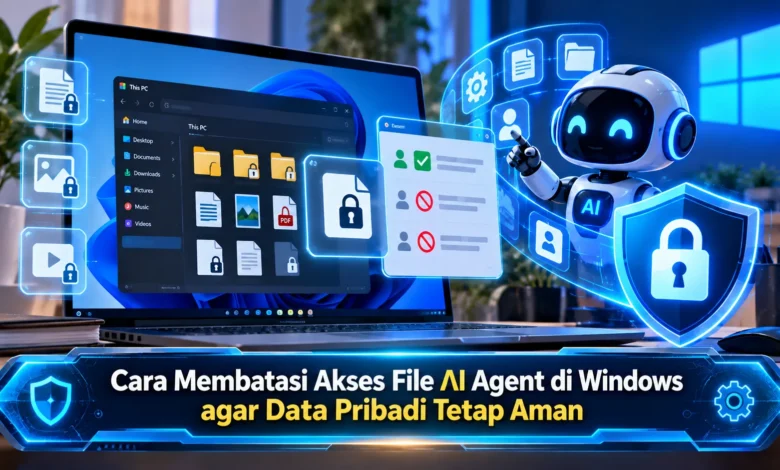
Penggunaan AI Agent di Windows semakin berkembang karena mampu membantu pengguna mencari dokumen, mengelola berkas, dan menyelesaikan pekerjaan secara otomatis. Namun, kemudahan tersebut juga menghadirkan tantangan keamanan, terutama ketika aplikasi kecerdasan buatan memperoleh akses ke folder yang menyimpan informasi pribadi. Perkembangan teknologi AI membuat pengguna perlu memahami cara mengatur izin, membatasi ruang kerja agen, dan melindungi dokumen sensitif dari perubahan yang tidak diinginkan. Windows menyediakan sejumlah mekanisme keamanan, mulai dari pengaturan akun hingga perlindungan folder. Dengan menerapkan pembatasan yang tepat, pengguna dapat memanfaatkan kemampuan AI Agent tanpa memberikan akses berlebihan terhadap seluruh data komputer.
Mengapa Akses File AI Agent di Windows Perlu Dibatasi
Perkembangan TEKNOLOGI kecerdasan buatan terus membuka beragam manfaat dalam aktivitas produktivitas sehari-hari. Kemampuan yang semakin banyak digunakan adalah AI Agent, yaitu sistem kecerdasan buatan yang dapat menjalankan tugas berdasarkan permintaan pemilik perangkat. Tidak sama dengan asisten percakapan sederhana, AI Agent mungkin memerlukan akses terhadap folder penyimpanan untuk menyusun ringkasan. Meskipun kemampuan tersebut bermanfaat, pemberian kewenangan berlebihan mungkin menghadirkan kemungkinan perubahan data yang tidak diinginkan. Dalam situasi tertentu, sistem mungkin salah memahami permintaan. Oleh sebab itu, pemilik komputer sebaiknya memahami pengaturan izin yang sesuai.
Pendekatan pemberian izin terbatas merupakan strategi utama dalam perlindungan data pribadi. Dengan pendekatan ini, perangkat lunak otomatis hanya membutuhkan izin terbatas untuk menjalankan tugas. Sebagai contoh, jika sistem otomatis bertugas menganalisis berkas tertentu, izin dapat dibatasi pada dokumen yang diperlukan. Agen tersebut tidak perlu membaca foto keluarga. Selain membatasi lokasi, pemilik perangkat sebaiknya memahami izin membaca dan mengubah file. Untuk tugas analisis, izin baca saja lebih sesuai. Pendekatan tersebut dapat meminimalkan perubahan file tanpa persetujuan.
Memahami Perbedaan Izin Aplikasi dan Akun Agen Windows
Ketika hendak mengamankan AI Agent, administrator dianjurkan mengidentifikasi jenis agen yang dijalankan. Langkah tersebut berguna karena berbagai sistem AI memiliki cara pengelolaan akses berbeda. Dalam sistem operasi Windows terbaru, langkah pertama adalah mengakses Settings, kemudian mengakses pengaturan privasi. Di halaman tersebut, beberapa kategori izin seperti lokasi dapat diperiksa berdasarkan pengaturan sistem. Sebagai batasan penting, menu privasi tidak mengendalikan seluruh akses file aplikasi desktop. Karena itu, pemilik komputer sebaiknya tidak menyimpulkan bahwa setiap akses agen dapat dihentikan melalui satu halaman Settings.
Dalam sistem otomatisasi berbasis agent workspace, sistem keamanan dapat menyediakan identitas terpisah dari pengguna. Microsoft mengembangkan akun standar khusus agen agar aktivitas agen dapat dipisahkan dari pengguna. Dalam konfigurasi preview tertentu, administrator dapat meninjau Settings, System, AI components, Agent tools, dan Experimental agentic features. Walaupun jalur tersebut didokumentasikan, menu mungkin belum tersedia di setiap komputer. Sebagai pemeriksaan tambahan, program agen yang dipasang secara terpisah mungkin mewarisi hak proses yang menjalankannya. Dengan mempertimbangkan perbedaan tersebut, pahami dokumentasi aplikasi sebelum memberikan akses dokumen.
Langkah Menggunakan Pengaturan Security untuk Melindungi Dokumen
Salah satu metode perlindungan adalah mengelola file permissions Windows. Fitur keamanan tersebut mendukung pengelolaan pengguna yang memiliki hak mengubah berkas. Untuk memeriksanya, akses direktori melalui Explorer, kemudian pilih direktori berisi dokumen sensitif. Pada tahap berikutnya, buka Properti lalu tab Keamanan. Dalam daftar izin yang tampil, administrator dapat meninjau akun dan grup yang memperoleh akses. Jika AI Agent dijalankan melalui identitas terpisah, izin dapat disesuaikan bagi akun tersebut. Namun demikian, perubahan izin harus dilakukan secara hati-hati karena hak sistem penting dapat terpengaruh.
Pada proses penyesuaian permission, pemilik perangkat dianjurkan menggunakan hak yang sesuai kebutuhan. Ketika sistem menjalankan pemeriksaan isi file, izin Read lebih sesuai daripada Modify. Untuk pekerjaan pengeditan yang memang diperlukan, batasi izin perubahan ke direktori pekerjaan. Untuk ilustrasi pengelolaan file, dokumen sumber dapat ditempatkan dalam folder baca-saja, sedangkan dokumen baru diarahkan ke lokasi khusus. Berkat pembagian folder, hasil otomatisasi dapat diperiksa sebelum dipindahkan. Walaupun pengaturan permission membantu, hak akses bergantung pada akun yang menjalankan agen. Karena itu, program dalam sesi pengguna bisa mewarisi izin yang luas.
Mengaktifkan Controlled Folder Access untuk Melindungi Data Pribadi
Selain pengaturan permission, Windows memiliki Controlled Folder Access sebagai bagian dari perlindungan ransomware. Kemampuan keamanan ini dirancang untuk mencegah aktivitas penulisan mencurigakan dalam folder terlindungi. Untuk mengaktifkannya, akses pusat perlindungan Windows, kemudian pilih Virus & threat protection. Pada tahap berikutnya, buka pengaturan perlindungan ransomware, lalu gunakan sakelar untuk mengaktifkan perlindungan folder. Ketika fungsi aktif, Windows berpotensi mencegah program tidak dikenal sebelum memodifikasi dokumen tertentu. Melalui perlindungan tersebut, risiko perubahan tidak diinginkan dapat dikurangi.
Secara bawaan, lokasi penyimpanan pengguna seperti Documents, Pictures, Desktop, Music, dan Videos dapat termasuk dalam perlindungan. Administrator dapat menentukan direktori khusus melalui menu Protected folders. Pada kebutuhan profesional, penyimpanan dokumen identitas dapat dipertimbangkan untuk perlindungan tambahan. Sebagai batasan penting, Controlled Folder Access terutama membatasi perubahan oleh aplikasi tidak tepercaya. Hal ini berarti, fitur tersebut tidak menjamin agen tidak dapat membaca file. Tidak kalah penting, izin bypass perlindungan tidak boleh dibagikan sembarangan karena aplikasi tepercaya memperoleh keleluasaan lebih besar.
Membuat Ruang Kerja Aman dan Mencegah Kebocoran Data AI Agent
Salah satu strategi tambahan adalah membuat folder kerja khusus bagi AI Agent. Berkat pemisahan lokasi kerja, pengguna tidak perlu memberikan kewenangan terhadap semua dokumen. Sebagai contoh, salin hanya file yang diperlukan ke direktori sementara yang ditentukan. Pada tahap berikutnya, atur hak akses minimum berdasarkan jenis pekerjaan yang dijalankan. Apabila agen membuat ringkasan, gunakan direktori hasil yang mudah ditinjau. Ketika tugas telah berakhir, hapus akses sementara. Pendekatan berbasis tugas berguna untuk mengurangi cakupan data yang dapat diakses.
Tidak hanya membatasi direktori, pengguna perlu memahami cara agen mengirimkan data. Sebagian agen masih menggunakan layanan internet meskipun beroperasi di komputer Windows. Dengan pertimbangan tersebut, administrator dianjurkan memeriksa opsi penyimpanan riwayat. Jangan abaikan apakah dokumen dikirim ke cloud, serta bagaimana penyedia menangani informasi. Ketika menangani dokumen pribadi, pertimbangkan pemrosesan lokal jika tersedia. Namun demikian, keamanan tetap memerlukan pengamanan akun Windows. Di samping langkah tersebut, simpan backup dokumen kritis sebelum mengizinkan agen melakukan modifikasi.
Kesimpulan: Pengelolaan Akses File Menjadi Dasar Perlindungan Data Pribadi
Membatasi akses file AI Agent di Windows merupakan langkah penting untuk menjaga keamanan berkas. Dengan menerapkan akses minimum, administrator mampu mengendalikan dokumen yang dapat digunakan agen. Pengaturan NTFS dapat mengatur izin membaca dan mengubah, sedangkan Controlled Folder Access menambah lapisan keamanan terhadap aktivitas penulisan yang tidak diizinkan. Di samping mekanisme sistem, pemisahan ruang kerja dapat membantu membatasi jangkauan akses otomatis. Namun demikian, hasil tindakan otomatis harus ditinjau agar keamanan informasi tetap terjaga.
Untuk aktivitas digital modern, perlindungan data juga membutuhkan kebiasaan yang tepat. Pengguna perlu memahami dokumen yang dibagikan serta risiko perubahan otomatis. Berkat pengawasan secara rutin, potensi otomatisasi Windows dapat mendukung produktivitas tanpa mengabaikan privasi. Untuk meningkatkan perlindungan, evaluasi hak baca dan tulis perangkat lunak otomatis. Selanjutnya, pastikan hanya folder relevan yang dibagikan. Bagaimana pendapat Anda mengenai, apakah pengaturan izin AI Agent di Windows sudah cukup mudah? Silakan bagikan pendapat Anda mengenai perlindungan dokumen pribadi.