Smart TV kini tidak hanya digunakan untuk menonton siaran televisi, tetapi juga terhubung dengan internet, smartphone, speaker, komputer, dan berbagai perangkat pintar lainnya. Di balik kemudahan tersebut terdapat sejumlah fitur pencarian jaringan yang terkadang tetap aktif meskipun jarang digunakan. Memahami cara mengatur fitur tersebut dapat membantu pengguna memperoleh kontrol lebih baik terhadap konektivitas sekaligus menggunakan TEKNOLOGI Smart TV secara lebih bijak.
Kenali Cara Smart TV Mendeteksi Perangkat di Jaringan
Pemindaian jaringan pada Smart TV pada dasarnya digunakan untuk membantu televisi menemukan perangkat kompatibel yang berada dalam jaringan lokal yang sama. Layanan discovery dapat menjadi bagian dari fitur seperti screen sharing casting berbagi konten dan remote berbasis smartphone. Selama fitur discovery berjalan Smart TV dapat melakukan proses pencarian terhadap perangkat yang dapat terhubung dengannya.
Fitur tersebut memang praktis tetapi tidak semua pengguna membutuhkan fungsi pencarian perangkat sepanjang waktu. Pengguna yang lebih banyak menikmati konten melalui aplikasi internal televisi mungkin tidak sering membutuhkan koneksi dengan perangkat lokal lainnya. Pendekatan tersebut membuat penggunaan TEKNOLOGI televisi pintar terasa lebih terarah karena layanan yang tidak diperlukan dapat dibatasi.

Masuk ke Menu Konektivitas untuk Menemukan Opsi Discovery
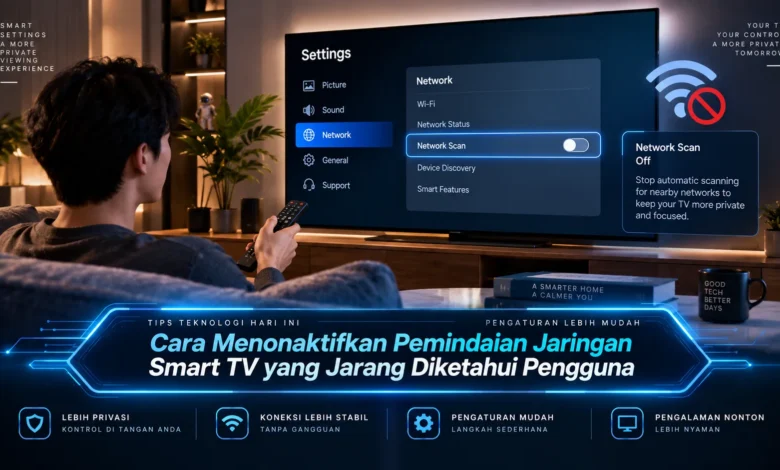
Tahap pertama adalah masuk ke menu pengaturan televisi kemudian mencari bagian yang berkaitan dengan jaringan dan konektivitas. Kemudian temukan pengaturan jaringan koneksi perangkat maupun kategori sistem yang berhubungan dengan komunikasi melalui jaringan. Istilah yang digunakan dapat berbeda berdasarkan merek model dan platform Smart TV yang digunakan.
Setelah menemukan bagian konektivitas periksa pengaturan yang berkaitan dengan pencarian jaringan penemuan perangkat atau koneksi otomatis. Lokasi opsi dapat berbeda sehingga pengguna mungkin perlu memeriksa bagian konektivitas privasi casting maupun perangkat eksternal. Pemeriksaan beberapa menu tersebut sering menjadi langkah yang jarang dilakukan karena pengguna biasanya hanya mengatur WiFi ketika pertama kali memasang televisi.
Batasi Pencarian Perangkat Secara Selektif
Bila terdapat pilihan device discovery pengguna dapat menonaktifkannya untuk membatasi fungsi pencarian perangkat lokal. Langkah tersebut berbeda dengan mematikan WiFi karena fokusnya hanya membatasi fungsi discovery tertentu. Akses internet dapat tetap berjalan untuk berbagai aplikasi dan layanan daring selama perubahan tidak memengaruhi fungsi yang dibutuhkan.
Sesudah menonaktifkan layanan tertentu lakukan pemeriksaan sederhana terhadap streaming koneksi internet serta fitur yang sering digunakan. Apabila pencerminan layar maupun kontrol melalui ponsel tidak lagi tersedia pengguna dapat menyalakan kembali fitur yang memang diperlukan. Pengaturan secara bertahap membuat pengguna lebih mudah mengenali fungsi setiap layanan dan mengelola TEKNOLOGI dengan lebih tepat.
Batasi Fitur Perangkat Terhubung yang Jarang Digunakan
Smart TV dapat memiliki lebih dari satu fitur konektivitas sehingga perubahan pada Network Discovery belum tentu memengaruhi semua metode berbagi perangkat. Karena itu sebaiknya tinjau pencerminan layar pengiriman media kontrol melalui smartphone serta berbagai fitur koneksi otomatis. Pengguna dapat menyesuaikan setiap layanan berdasarkan kebutuhan sehingga fungsi yang tidak digunakan tidak harus selalu aktif.
Sebagian layanan berbagi membutuhkan mekanisme discovery sehingga pembatasan tertentu dapat memengaruhi konektivitas antarperangkat. Televisi mungkin tidak muncul pada daftar perangkat yang tersedia setelah layanan discovery tertentu dimatikan. Fungsi dapat diaktifkan kembali sesuai kebutuhan sehingga TEKNOLOGI Smart TV tetap dapat digunakan secara fleksibel tanpa harus selalu menjalankan seluruh layanan.
Periksa Permission untuk Melengkapi Pengaturan Jaringan
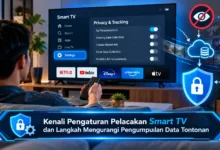
Selain pengaturan jaringan pengguna dapat meninjau menu Privacy Permissions Apps atau kategori serupa untuk mengetahui izin yang diberikan kepada aplikasi. Beberapa Smart TV menyediakan pilihan untuk mengatur mikrofon data penggunaan diagnostik personalisasi dan berbagai permission aplikasi. Pengaturan dapat dilakukan secara selektif agar fungsi penting tetap tersedia sementara permission yang tidak dibutuhkan dapat dibatasi.
Pengguna dapat mengevaluasi aplikasi lama dan mempertimbangkan penghapusan apabila program tersebut bukan bagian penting dari sistem. Pembaruan software resmi tetap sebaiknya dipasang karena update dapat membawa perbaikan keamanan stabilitas serta kompatibilitas perangkat. Pendekatan menyeluruh terhadap jaringan aplikasi dan sistem membantu pengguna memanfaatkan TEKNOLOGI Smart TV secara lebih nyaman sekaligus terkelola.
Pemindaian Jaringan Smart TV Bisa Diatur Sesuai Kebutuhan
Menonaktifkan pemindaian jaringan Smart TV dapat menjadi langkah sederhana untuk membatasi layanan pencarian perangkat yang jarang digunakan. Langkahnya dapat dimulai dengan membuka pengaturan jaringan atau perangkat terhubung kemudian mencari Network Discovery Device Discovery Nearby Devices maupun pilihan serupa. Pengaturan sebaiknya dilakukan secara selektif agar koneksi internet aplikasi streaming dan fungsi penting lainnya tetap dapat digunakan. Pemahaman terhadap fungsi jaringan membantu pengguna mengelola TEKNOLOGI televisi pintar dengan kontrol yang lebih baik. Sampaikan pengaturan privasi Smart TV yang menurut Anda paling berguna agar pembaca lain dapat menemukan konfigurasi yang sesuai dengan kebutuhannya.