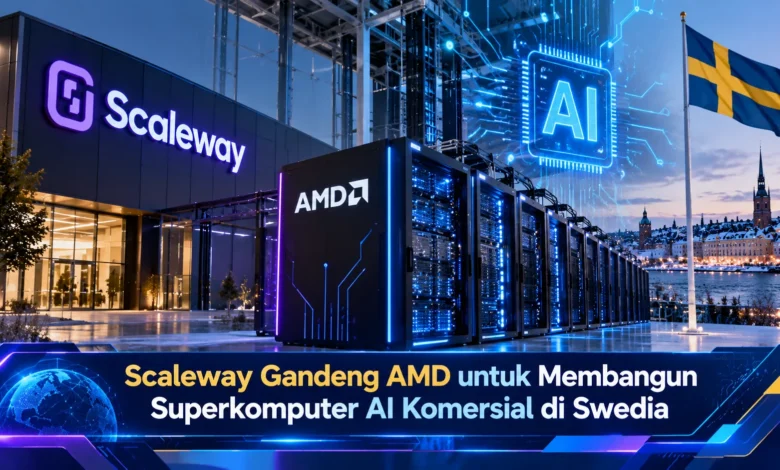
Perusahaan layanan cloud asal Prancis, Scaleway, mengumumkan kerja sama dengan AMD untuk membangun superkomputer kecerdasan buatan komersial di Swedia. Pengumuman yang disampaikan pada 13 Oktober 2026 dalam acara ai-PULSE di Paris ini menjadi bagian dari upaya memperkuat infrastruktur AI Eropa. Superkomputer tersebut akan menggunakan akselerator AMD Instinct MI355X untuk mendukung pelatihan dan pengoperasian model kecerdasan buatan berskala besar. Kehadiran teknologi ini diharapkan memperluas pilihan komputasi bagi startup, pengembang AI, dan perusahaan yang membutuhkan kapasitas pemrosesan tinggi. Proyek tersebut juga menarik perhatian karena menggabungkan kepentingan kedaulatan digital Eropa dengan pemanfaatan energi rendah karbon di kawasan Nordik.
Scaleway dan AMD Siapkan Superkomputer AI Komersial Pertama di Eropa
Scaleway resmi mengumumkan proyek infrastruktur AI berkinerja tinggi dengan akselerator AMD. Inisiatif pembangunan tersebut diperkenalkan melalui acara tahunan ai-PULSE di Paris. Pembangunan superkomputer baru menandai ekspansi sistem superkomputer perusahaan ke luar wilayah Prancis. Scaleway menyatakan, proyek tersebut menjadi superkomputer AMD untuk penggunaan komersial pertama di kawasan Eropa. Namun, klaim tersebut berkaitan dengan model layanan kepada pelanggan. Sebagai contoh, superkomputer LUMI di Finlandia telah menggunakan teknologi AMD. Melalui proyek terbaru tersebut, pengguna komersial di Eropa berpeluang memperoleh alternatif infrastruktur baru.
Superkomputer baru tersebut dirancang bagi berbagai pelaku industri yang membutuhkan GPU. Kelompok pengguna tersebut memerlukan kapasitas pemrosesan tinggi untuk mengembangkan model. Dalam pengembangan kecerdasan buatan modern, kebutuhan komputasi memengaruhi biaya dan kecepatan pengembangan. Berkat pembangunan sistem baru, Scaleway menambah keragaman teknologi pada portofolio cloud. Diversifikasi infrastruktur komputasi dapat membantu perusahaan menyesuaikan sistem dengan kebutuhan. Meskipun menawarkan alternatif baru, keuntungan pelanggan akan dipengaruhi konfigurasi serta karakter aplikasi. Oleh karena itu, kesuksesan proyek bergantung pada kemampuan memenuhi kebutuhan pasar.




AMD Instinct MI355X Menjadi Otak Superkomputer AI Scaleway
Komponen utama superkomputer adalah GPU pusat data seri Instinct MI355X. Akselerator komputasi ini ditujukan bagi pemrosesan AI yang membutuhkan kapasitas besar. Tidak seperti kartu grafis yang berfokus pada permainan, Instinct MI355X dioptimalkan bagi infrastruktur server. Akselerator AI berkinerja tinggi mendukung pemrosesan matriks dalam jumlah besar. Karakteristik komputasi ini relevan untuk komputasi kecerdasan buatan modern. Melalui pemanfaatan GPU Instinct terbaru tersebut, pelanggan diharapkan memperoleh sumber daya untuk pekerjaan berat. Namun demikian, kecepatan kerja nyata tidak dapat dinilai hanya dari model chip.
Selain digunakan untuk pelatihan, GPU ini relevan untuk menjalankan sistem AI yang telah dilatih. Tahap pembelajaran kecerdasan buatan bertujuan membangun kemampuan model dari kumpulan informasi. Di sisi lain, inference merupakan tahap ketika AI memproses permintaan pengguna. Kedua jenis pekerjaan tidak selalu membutuhkan konfigurasi perangkat keras identik. Untuk menggambarkan penerapannya, penyedia AI generatif mungkin melatih model sekaligus melayani pengguna. Dengan menyewa kapasitas GPU, organisasi berpeluang mengurangi kebutuhan investasi awal pada server. Namun perlu diperhatikan, pengeluaran operasional harus dibandingkan dengan alternatif lain.
Peran Perangkat Lunak Terbuka dalam Superkomputer Scaleway
Untuk mendukung penggunaan GPU, AMD menyediakan perangkat pengembangan Radeon Open Compute. ROCm merupakan platform pengembangan untuk pekerjaan komputasi berkinerja tinggi. Melalui ekosistem tersebut, sistem mendukung integrasi dengan alat pembelajaran mesin. Sejumlah perangkat lunak AI modern seperti PyTorch menjadi bagian dari ekosistem pengembangan yang didukung. Ketersediaan integrasi perangkat lunak membantu tim pengembang mengevaluasi alternatif GPU. Walaupun ROCm bersifat terbuka, kompatibilitas setiap aplikasi harus diperiksa. Karena alasan tersebut, penerapan teknologi AMD sebaiknya melalui evaluasi teknis.
Persaingan dalam pasar GPU AI menunjukkan dominasi kuat perangkat dan perangkat lunak NVIDIA. Ekosistem pemrograman NVIDIA menggunakan teknologi komputasi paralel yang dikembangkan NVIDIA. Pada pendekatan yang berbeda, ROCm menawarkan ekosistem perangkat lunak terbuka. Munculnya beberapa platform akselerasi memberikan alternatif ketika merencanakan infrastruktur. Namun, perpindahan dari CUDA ke ROCm dapat memerlukan penyesuaian. Sebagai contoh, pengembang sebaiknya menguji waktu pemrosesan dan penggunaan memori. Dengan pengujian tersebut, keputusan penggunaan GPU menjadi lebih terukur.
Keunggulan Energi Rendah Karbon dan Infrastruktur Digital Swedia
Penentuan lokasi proyek di kawasan Nordik berkaitan dengan ketersediaan listrik rendah karbon. Pusat data AI membutuhkan listrik dalam jumlah besar. Karakter operasional pusat data berasal dari GPU, sistem jaringan, penyimpanan, dan pendinginan. Kawasan Swedia dikenal memiliki infrastruktur energi yang mendukung pengembangan pusat data. Keunggulan pasokan energi tersebut menjadi salah satu pertimbangan Scaleway dalam memilih lokasi. Namun demikian, penggunaan perangkat keras masih menimbulkan dampak lingkungan. Karena itu, pengukuran konsumsi listrik menjadi aspek penting.
Di samping ketersediaan listrik rendah karbon adalah kondisi industri digital yang terus berkembang. Dalam langkah ekspansi sebelumnya, menjalin kemitraan dengan operator telekomunikasi Tele2. Kemitraan tersebut menjadi bagian dari ekspansi Scaleway pada Mei 2026. Dengan menggandeng operator lokal, penawaran infrastruktur digital dapat dikembangkan di pasar setempat. Kehadiran superkomputer baru melengkapi langkah ekspansi tersebut. Bagi Swedia, infrastruktur baru membuka peluang bagi pengguna komputasi berkinerja tinggi. Meski memiliki dampak potensial, hasil nyata bergantung pada realisasi pembangunan dan pemanfaatan layanan.
Kolaborasi Bull dan Mitra Industri dalam Pembangunan Superkomputer
Pengembangan sistem komputasi berskala besar memerlukan lebih dari sekadar akselerator GPU. Untuk melaksanakan pembangunan, perusahaan melibatkan Bull sebagai pihak yang menangani perakitan dan pemeliharaan. Selain Bull, Giga Computing menyediakan sistem server. Untuk bagian konektivitas, HPE berkontribusi pada perangkat jaringan. Perusahaan VAST Data berkontribusi melalui sistem storage. Dalam pengendalian panas perangkat, Motul berkontribusi melalui teknologi fluida pendinginan. Kolaborasi tersebut menunjukkan kompleksitas pembangunan superkomputer modern. Melalui kerja sama lintas perusahaan, proyek dapat dirancang sebagai sistem komputasi terpadu.
Pada sistem komputasi berkinerja tinggi, komunikasi antarkomponen memengaruhi performa keseluruhan. Saat model besar dilatih secara terdistribusi, komponen harus bertukar informasi secara cepat. Jika konektivitas tidak mampu mengikuti kebutuhan komputasi, efisiensi keseluruhan sistem bisa menurun. Perangkat pengelolaan data perlu menyediakan akses cepat terhadap informasi. Di samping jaringan dan storage, perangkat GPU menghasilkan panas selama beroperasi. Mekanisme pengelolaan temperatur berperan mempertahankan kestabilan komponen. Karena alasan tersebut, kinerja superkomputer harus dinilai sebagai satu kesatuan.
Kesimpulan: Kerja Sama Scaleway dan AMD Perkuat Masa Depan AI Eropa
Rencana pembangunan superkomputer AI di Swedia menjadi perkembangan penting bagi infrastruktur AI Eropa. Melalui penggunaan AMD Instinct MI355X, pelanggan diharapkan memiliki pilihan perangkat keras lebih luas. Penggunaan platform komputasi terbuka ROCm juga menjadi bagian penting dari strategi tersebut. Penempatan fasilitas di kawasan Nordik menggabungkan faktor kelistrikan dengan peluang pasar digital. Untuk mendukung realisasi proyek, kolaborasi produsen server, jaringan, penyimpanan, dan pendinginan menunjukkan besarnya kebutuhan integrasi sistem. Walaupun proyek tersebut menjanjikan, pelanggan tetap perlu mengevaluasi performa serta biaya saat layanan tersedia. Dalam perkembangan teknologi AI, pilihan infrastruktur yang lebih luas berpotensi mendorong inovasi. Bagaimana pandangan Anda, seberapa penting infrastruktur cloud Eropa bagi perusahaan lokal? Silakan bagikan pendapat Anda agar pembahasan inovasi AI Eropa menjadi lebih menarik.