Tips Memilih Perangkat AI NVIDIA Terbaru agar Mendapatkan Performa Maksimal Sesuai Kebutuhan Teknologi

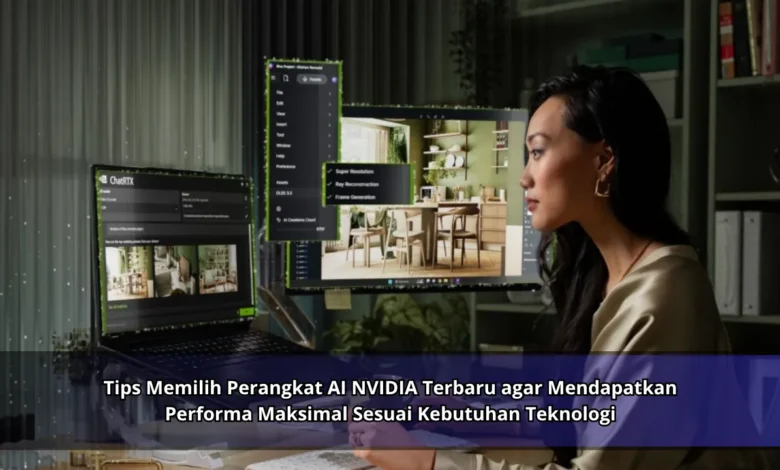
Perkembangan Teknologi kecerdasan buatan membuat kebutuhan akan perangkat komputasi yang kuat semakin meningkat. NVIDIA menjadi salah satu nama yang paling sering dikaitkan dengan inovasi AI karena menghadirkan berbagai solusi hardware yang mampu mendukung beragam aktivitas, mulai dari pembuatan konten, pengembangan aplikasi AI, analisis data, hingga kebutuhan profesional modern.
Mengenali Kebutuhan Teknologi Sebelum Berinvestasi
Sebelum membeli hardware AI NVIDIA modern, langkah pertama yang perlu dilakukan adalah mengenali kebutuhan penggunaan. Setiap pengguna menggunakan perangkat untuk tujuan yang beragam. Content creator umumnya memerlukan pengolahan visual yang kuat, di sisi lain programmer machine learning mengutamakan performa pelatihan model AI.
Melalui identifikasi kebutuhan yang tepat, investasi Teknologi menjadi lebih terarah. Strategi tersebut membuat nilai investasi menjadi lebih tinggi untuk penggunaan berkelanjutan.
GPU NVIDIA Modern Menjadi Fondasi Produktivitas Digital
Di tengah meningkatnya kebutuhan komputasi digital, unit pemrosesan grafis menjadi komponen utama. Perangkat AI NVIDIA terbaru menawarkan berbagai tingkat performa. Semakin besar kekuatan komputasi yang dimiliki, semakin optimal performa yang dihasilkan.



Di sisi lain, perangkat dengan performa terbesar tidak selalu dibutuhkan. Keseimbangan antara kebutuhan dan spesifikasi perlu diperhatikan. Dengan pendekatan tersebut, pengeluaran dapat dimanfaatkan secara optimal.
Memori dan Penyimpanan Menentukan Kelancaran Sistem AI
Tidak hanya mengandalkan prosesor grafis, memori sistem memegang peran yang vital. Sebagian besar proyek machine learning memerlukan kapasitas memori yang besar. Jika sumber daya sistem terbatas, proses komputasi menjadi lebih lambat.
Hal yang sama berlaku untuk penyimpanan data. Dataset AI modern sering membutuhkan ruang penyimpanan yang luas. Dengan mempertimbangkan kebutuhan jangka panjang, produktivitas dapat dipertahankan secara optimal.
Teknologi Modern Membantu Mengoptimalkan Penggunaan Daya
Hardware komputasi generasi terbaru sering digunakan untuk aktivitas berat dalam waktu lama. Untuk alasan tersebut, efisiensi daya menjadi aspek yang sangat penting. Sistem yang memiliki pengelolaan daya yang baik meningkatkan nilai investasi dalam jangka panjang.
NVIDIA terus mengembangkan Teknologi yang lebih efisien. Dengan memanfaatkan desain komputasi yang lebih modern, hardware modern dapat memberikan kemampuan komputasi yang kuat dengan konsumsi daya yang lebih terkendali.
Kompatibilitas Teknologi Masa Depan Menentukan Nilai Investasi
Ketika menentukan investasi hardware AI, masa depan penggunaan perangkat perlu diperhitungkan. Inovasi digital berkembang dengan sangat dinamis. Karena itu, perangkat yang dipilih harus mampu mengikuti perkembangan tersebut.
Perusahaan ini menawarkan dukungan platform yang lengkap. Dukungan pengembangan Teknologi secara terus menerus meningkatkan nilai investasi dalam jangka panjang. Semakin luas dukungan Teknologi yang tersedia, semakin besar pula manfaat yang diperoleh pengguna.
Kesimpulan Tips Memilih Perangkat AI NVIDIA Terbaru
Menentukan solusi AI NVIDIA yang tepat memerlukan analisis kebutuhan yang cermat. Kapasitas memori berperan besar dalam menentukan produktivitas. Tidak kalah penting, efisiensi daya dan dukungan Teknologi masa depan menjadi faktor yang menentukan nilai investasi jangka panjang. Dengan memahami kebutuhan dan perkembangan Teknologi, investasi perangkat AI menjadi lebih efektif. Untuk berbagai kalangan pengguna digital, pemilihan perangkat yang tepat merupakan langkah strategis menuju masa depan.