Microsoft Windows 11 Mendapat Perbaikan File Explorer dan Pengaturan Tombol Copilot

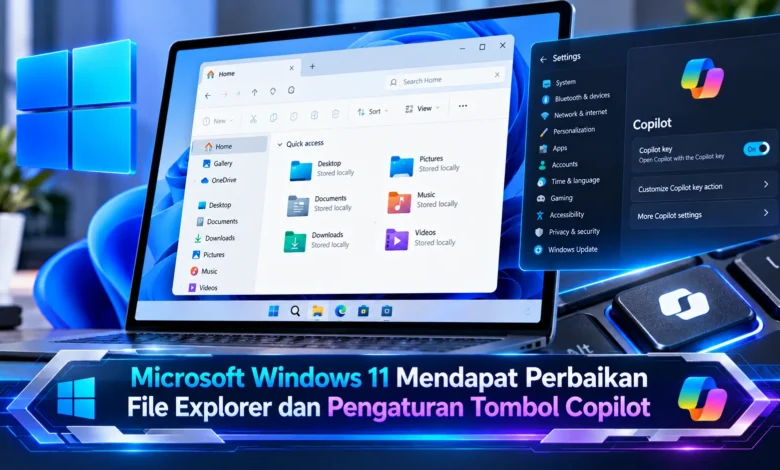
Microsoft menghadirkan sejumlah pembaruan Windows 11 pada Oktober 2026 dengan fokus pada peningkatan keamanan, kenyamanan navigasi File Explorer, dan fleksibilitas pengaturan tombol Copilot. Pembaruan ini menjadi perhatian karena menyentuh fitur yang digunakan hampir setiap hari, mulai dari membuka dokumen hingga mengoperasikan pintasan keyboard. Dalam perkembangan TEKNOLOGI sistem operasi, Microsoft juga memperbaiki beberapa masalah pratinjau berkas dan memperluas pilihan penggunaan tombol khusus AI. Meskipun perubahan tersebut terlihat sederhana, manfaatnya cukup relevan bagi pengguna laptop maupun komputer desktop. Ketersediaan fitur dapat berbeda menurut versi Windows, perangkat, dan tahapan distribusi pembaruan.
Peningkatan Windows 11 Oktober 2026 Berfokus pada Produktivitas Pengguna
Pengembangan terbaru platform Windows membawa pembaruan yang relevan bagi masyarakat yang menggunakan perangkat Windows. Melalui paket pemutakhiran yang diperkenalkan, Microsoft memberikan perhatian terhadap File Explorer serta kemampuan menyesuaikan fungsi tombol AI pada keyboard. Peningkatan yang diumumkan berkaitan langsung dengan aktivitas pengguna. File Explorer memungkinkan pengaturan file dan mengelola penyimpanan komputer. Pada bagian pengendalian perangkat, tombol Copilot memberikan akses cepat ke fitur AI. Melalui pendekatan tersebut, peningkatan kedua komponen dapat membantu produktivitas.
Perusahaan secara berkala menyempurnakan sistem operasinya untuk mengatasi gangguan perangkat lunak. Beberapa fitur baru melewati pengujian pada kelompok pengguna tertentu. Sesudah fitur dinilai siap, perubahan dapat disalurkan melalui pembaruan reguler. Oleh sebab tersebut, tidak semua komputer menerima kemampuan baru secara bersamaan. Model komputer, edisi perangkat lunak yang digunakan, serta kebijakan pembaruan organisasi berpengaruh terhadap pengalaman pembaruan. Pengguna sebaiknya memeriksa informasi Windows Update sebelum melakukan perubahan sistem tambahan.
Pembaruan File Explorer Membantu Pengguna Menemukan dan Membuka Berkas
Salah satu fokus pembaruan adalah File Explorer. Fitur navigasi penyimpanan tersebut memiliki peranan penting dalam pekerjaan komputer. Dalam pembaruan Oktober 2026, Microsoft memperbaiki sejumlah masalah terkait pratinjau berkas. Panel penampil informasi berkas memberikan gambaran konten secara cepat tanpa berpindah ke program lain untuk melihat isi. Pada penggunaan sehari-hari, pekerja dapat meninjau dokumen tertentu ketika mencari materi pekerjaan. Perbaikan tersebut membantu menciptakan pengalaman pengelolaan file yang lebih nyaman.


Tidak hanya memperbaiki tampilan dokumen, Microsoft terus mengoptimalkan interaksi antarfolder. Dalam sejumlah fitur pratinjau Windows 11, pengguna memperoleh cara navigasi yang lebih praktis. Contoh perubahan navigasi yang diuji adalah penggunaan karakter tilde untuk membantu navigasi folder. Selain itu, Microsoft melakukan penyesuaian perilaku tampilan direktori. Walaupun perubahan tersebut bermanfaat, pengguna harus memperhatikan tahapan peluncuran. Karena itu, tinjau status pembaruan perangkat sebelum menganggap fungsi baru sudah aktif.
Langkah Memeriksa Fungsi Pratinjau Berkas pada File Explorer
Agar pengelolaan dokumen lebih praktis, pengguna dapat memeriksa pengaturan tampilan. Jalankan aplikasi pengelola berkas menggunakan menu File Explorer pada Windows. Ketika aplikasi sudah dijalankan, akses pengaturan View. Pada bagian tersebut, pengguna dapat mengaktifkan Preview pane untuk melihat isi berkas yang didukung. Untuk pengguna yang menyukai pintasan, kombinasi Alt + P dapat digunakan. Walaupun fitur tersebut praktis, beberapa dokumen membutuhkan penangan tambahan. Oleh sebab tersebut, penggunaan aplikasi pendukung bisa disesuaikan dengan kebutuhan.
Pengaturan lain yang bermanfaat adalah pengaturan cara file ditampilkan. Pengguna dapat memilih tampilan rincian yang menunjukkan data file. Pilihan Details memberikan gambaran informasi file secara terstruktur. Pada pengelolaan gambar, Large icons atau Extra large icons membuat identifikasi file visual lebih mudah. Di samping pengaturan ukuran, pengelompokan file sesuai jenis bisa digunakan sesuai kebutuhan. Jika File Explorer menunjukkan masalah, pastikan sistem telah menerima perbaikan yang tersedia. Langkah sederhana tersebut menjaga pengalaman penggunaan tetap konsisten.
Tombol Copilot Windows 11 Kini Memiliki Pilihan Pengaturan Tambahan
Tidak hanya menyempurnakan navigasi Windows, Microsoft memberikan fleksibilitas tambahan bagi keyboard dengan tombol khusus Copilot. Tombol perangkat keras khusus tersebut digunakan pada beberapa laptop generasi baru. Dalam fungsi standarnya, pengguna dapat memanfaatkan tombol untuk menjalankan layanan Copilot. Meskipun tombol tersebut dirancang untuk Copilot, pengaturan bawaan belum tentu sesuai semua aktivitas. Dalam konfigurasi keyboard tertentu, perubahan tata letak dapat menghilangkan tombol yang sebelumnya tersedia. Perbedaan susunan keyboard ini berpotensi mengubah penggunaan pintasan.
Dalam meningkatkan fleksibilitas keyboard, Microsoft menghadirkan fungsi remapping tambahan. Pengguna yang memperoleh pembaruan terkait berkesempatan menggunakan fungsi Ctrl kanan atau mengatur tombol sebagai Context Menu. Fitur kustomisasi tambahan bermanfaat bagi pengguna pintasan keyboard. Dalam aktivitas profesional, beberapa program memerlukan Ctrl kanan untuk pintasan tertentu. Sementara itu, tombol menu konteks membantu mengakses pilihan tambahan. Meskipun pengaturan ini memberikan manfaat, sebagian shortcut dapat berperilaku berbeda. Dengan memahami konsekuensinya, hasil pengaturan perlu diperiksa sesuai alur kerja.
Panduan Menyesuaikan Copilot Key menjadi Right Ctrl atau Context Menu
Dalam melakukan pemetaan ulang tombol khusus AI, pemilik laptop perlu masuk ke halaman Settings. Gunakan pintasan Windows + I untuk mengakses konfigurasi sistem. Pada tahap berikutnya, pilih Bluetooth & devices lalu masuk ke bagian Keyboard. Apabila sistem mendukung pemetaan terbaru, menu pengubahan fungsi Copilot Key dapat digunakan. Melalui pengaturan fungsi tombol, pilih tindakan sesuai kebutuhan. Apabila pekerjaan bergantung pada tombol Control kanan, fungsi Right Control bisa diaktifkan. Sementara itu, fungsi menu konteks menjadi pilihan.
Pada Windows 11 terdapat opsi kustomisasi terkait Copilot melalui menu Personalisasi lalu Input teks. Pengaturan alternatif tersebut dapat mengatur perilaku akses Copilot pada konfigurasi tertentu. Dengan adanya beberapa pengaturan, tampilan pengaturan perlu disesuaikan dengan pembaruan yang terpasang. Jika menu yang dicari belum muncul, tinjau ketersediaan pembaruan resmi. Pada komputer yang dikelola perusahaan, perubahan fungsi tombol mungkin dikendalikan administrator. Selain itu, penting dipahami, kombinasi seperti Right Ctrl dengan Windows atau Shift bisa berbeda perilaku. Dengan melakukan pengujian setelah perubahan, pengguna dapat menentukan konfigurasi yang tepat.
Manfaat Peningkatan Windows 11 bagi Produktivitas Pengguna
Pengembangan fitur terbaru Windows 11 mendukung peningkatan kenyamanan penggunaan. Penyempurnaan aplikasi pengelola berkas berpotensi membantu pekerjaan menjadi lebih lancar. Sementara itu, opsi perubahan fungsi tombol khusus AI mendukung penyesuaian sesuai kebiasaan. Dukungan pemetaan ke tombol Ctrl kanan serta Context Menu menjadi tambahan yang bermanfaat. Walaupun peningkatan ini menarik, fitur tertentu masih bergantung pada kanal distribusi. Untuk memperoleh manfaat yang sesuai, pengguna perlu memeriksa build sistem.
Seiring kemajuan TEKNOLOGI komputer pribadi, kenyamanan sistem juga ditentukan penyempurnaan kecil. Navigasi folder yang responsif serta kontrol perangkat yang dapat disesuaikan berpotensi meningkatkan kenyamanan. Untuk menjaga pengalaman penggunaan, pemeliharaan Windows harus dilakukan secara berkala. Pada persiapan update sistem, pastikan data memiliki backup dan periksa ruang penyimpanan yang tersedia. Kebiasaan pemeliharaan ini mendukung proses pembaruan yang lebih aman. Bagaimana menurut Anda, apakah pengaturan ulang tombol Copilot menjadi fitur yang berguna? Sampaikan pandangan Anda mengenai penggunaan Windows 11 terbaru.